Selasa, 10 November 2015

Membedakan Ponsel Android Asli atau Palsu Dengan Mudah

Tentunya mempunyai ponsel pintar atau yang disebut dengan smartphone menjadi sesuatu yang lumrah di jaman teknologi seperti ini, sangat menyenangkan memiliki smartphone karena ada banyak fasilitas yang tersedia di dalamnya.

Jenis-jenis smartphone seperti Samsung, Blackberry, Lenovo, Oppo, iPhone dan lainnya. Akan tetapi yang perlu diketahui bahwa pada saat ini sudah terdapat smartphone dengan merek-merek yang terkenal akan tetapi dipalsukan, dengan kata lain beda di luar dengan di dalamnya. Lebih jelasnya yaitu sebuah ponsel replika dengan memiliki bentuk yang sama seperti aslinya akan tetapi kualitas dan komponen didalamnya sangat jauh berbeda.

Tidak sedikit orang-orang yang mengalami masalah penipuan ponsel atau smartphone dengan menyamar sebagai replica dari versi aslinya, tentunya kualitasnya aka jauh dibawahnya sehingga hal ini sangat merugikan. Adapun bahasa atau istilah yang lebih dikenal dalam masalah ponsel palsu ini yaitu barang KW.


Cara Membedakan Ponsel Android Asli Atau Palsu

Sangat perlu tampaknya kita untuk dapat mengetahui mana ponsel Android yang asli mana dan mana ponsel yang palsu atau KW2, sehingga kita tidak tertipu nantinya oleh penjual ponsel yang tidak bertanggung jawab. Langsung saja berikut di bawah ini penjelasannya.


Buka Situs Browser Opera

Coba Buka website opera pada browser bawaan ponsel yang di alamat http://apps.opera.com. Setelah itu perhatikan pada bagian di bawah, disana Kamu dapat melihat jenis dari smartphone yang digunakan. Jika terdapat tulisan "Your device is Android Generic Android" berarti ponsel Android yang sedang digunakan itu merupakan palsu atau replika atau KW2. Karena apabila pada ponsel yang asli maka device atau jenis smartphone nantinya namanya muncul.


Menggunakan AnTuTu Benchmark

AnTuTu Benchmark merupakan sebuah apps khusus Android untuk melakukan pengecekan dan pengukuran performa smartphone Android, yang juga memberikan informasi mengenai spesifikasi yang ada pada komponen di dalamnya yang digunakan.

Aplikasi AnTuTu Benchmark berlisensi gratis sehingga untuk menggunakannya tidak perlu mengeluarkan uang sepeserpun. Padanya jika digunakan maka jika ponsel yang digunakan adalah replika atau KW 2 maka akan terdeteksi dengan "Unknown Device". Download AnTuTu Benchmark di Google Play Store Disini


Mengirimkan Nomor IMEI 

Kamu bisa mendapatkan informasi nomor IMEI pada ponsel android, caranya dengan ketik *#06# maka nomor IMEI akan diberikan. Dapat juga diketahui dengan melihat pada bagian belakang body ponsel android, caranya buka baterai, lalu masukkan nomor IMEI pada situs Numberingplans.com Disini

Kemudian klik tombol “Analyze” maka muncul informasi secara detail dan jelas mengenai ponsel yang digunakan, yang perlu diperhatikan apabila tidak cocok maka ponsel yang digunakan adalah replika.


Metode Test Mode

Tekan *#0*# lalu muncul test mode, dengan kotak-kotak tulisan yang terdapat tulisan dalam masing-masing kotaknya. Pilih tulisan sensor, maka setelah itu jika Kamu menggerakan tangan diatas layar (mengenai sensor yang berada di dekat speaker depan), kemudian layar berubah warna menjadi hijau.


Kemudian pilih tombol “Image Test” di kiri atas layar. Jika muncul sebuah gambar hewan anjing Cihuahua (logo Android), berarti ponsel Android yang digunakan asli. Akan tetapi jika tidak muncul seperti itu berarti ponsel yang digunakan adalah replika.

Kemudian ciri-ciri harga smartphone Android yang replika atau KW 2 akan sangat murah, dapat 2/3 dari harga sebenarnya, atau bahkan hingga setengah harga. Untuk itu hal ini perlu diwaspadai, periksa harga pasaran dari ponsel yang ingin Kamu beli.


Semoga bermanfaat.

6 Tips Agar Lancar, Ringan dan Tidak Lag Saat Bermain Game HD di Android

Smartphone Android ini menjadi sangat populer dalam waktu yang singkat, karena support yang sangat banyak dari pengembang aplikasi, termasuk di dalam platform Android ini terdapat ribuan game yang tersedia untuk dimainkan secara gratis, umumnya yang sangat populer adalah memasang game yang ada di Google Play Store, yang merupakan situs resmi dari kumpulan aplikasi Android.


Dan dari sekian banyak game yang gratis di Android, tidak sedikit yang memiliki kualitas grafis tinggi, yang setara dengan game PC atau Console, sehingga game-game yang tersedia untuk platform Android sangat memuaskan penggunanya. Yang penting diketahui yaitu tidak semua smartphone Android dapat memainkan game- game yang berkualitas tinggi, beberapa diantaranya seperti game PES, FIFA, GTA dan banyak lainnya.


Hal itu karena game-game yang disebutkan diatas membutuhkan spesifikasi smartphone yang cukup tinggi, beberapa permintaan spec yang tinggi tersebut seperti memori RAM,CPU dan juga GPU. Untuk yang terakhir itu, yaitu GPU (pengolah grafis) merupakan bagian yang paling utama dalam memainkan game di smartphone Android, karena tanpa GPU maka game tidak bisa untuk dijalankan dengan baik.


6 Tips Agar Lancar, Ringan dan Tidak Lag saat Bermain Game HD di Android


Tidak semua game HD dapat dimainkan disembarang jenis android, alasannya simpel dimana hardware nya tidak support.

Menggunakan GLTools

Apabila smartphone Android Kamu tidak memiliki kualitas GPU yang tinggi, maka Kamu dapat mengakalinya dengan menggunakan aplikasi yang dapat membuat lancar dan ringan ketika bermain game dengan kualitas HD di Android, sehingga tidak terjadi yang namanya lag.


Aplikasi tersebut namanya GLTools, berikut dibawah ini fiturnya;
  1. Mampu mengubah rendering bigness serta resolusi pada apps.
  2. Meningkatkan kemampuan GPU, termasuk pada ponsel low end.
  3. Mampu mengambil kendali penuh atas tekstur grafis
  4. Mengoptimalkan shader on-the-fly untuk kinerja yang optimal
  5. Dapat Mengukur kinerja layar FPS Counter
Download Aplikasi GLTools


Cara menggunakan aplikasi GLTools :
  1. Hanya support untuk Android yang dalam keadaan root
  2. Kamu jalankan aplikasi GLTools
  3. Pada menu utama, aktifkan pilihan “Enable custom setting for this”
  4. Setting pada Enable texture decompression ke posisi All
  5. Setting Enable texture recompression ke posisi All
  6. Kamu aktifkan pilihan Use fake GPU info
  7. Terakhir pada pilihan Use a template, Kamu pilih GPU yang sesuai keinginan
  8. Selesai.
GLTools agak berbeda dengan Chainfire3D, dimana Aplikasi GLTools lebih aman digunakan untuk Android, walaupun memang masih dalam tahap pengembangan.

Menggunakan Pure™ Graphics HD

Untuk memaksimalkan grafis di Android, maka diperlukan beberapa cara, seperti dengan bantuan aplikasi Pure™ Graphics HD, yang dibuat oleh jeeko (member di xda-developer), dengannya dapat membantu Kamu untuk memaksimalkan kemampuan graphic di Android, kemampuan Pure™ Graphics HD juga dapat rendering GPU, meningkatkan video HW render, dan meningkatkan kemampuan perangkat agar lancar dalam memainkan game HD. 


Cara memasang dan menggunakan Pure™ Graphics HD:
  1. Aplikasi Pure™ Graphics HD ini kompatibel pada GB/ICS/JB semua device Android.
  2. Menginstalnya flashing lewat CWM (clockwordmod recovery)
  3. Setelah instal Kamu reboot. Android milikmu
  4. Lalu mainkan game, dan rasakan perbedaannya.

Usahakan Sisa Daya Baterai 20% Keatas

Ketika ingin bermain game, agar lancar usahakan sisa daya baterai 20 persen keatas
Baterai yang dayanya di bawah 20 persen maka menyebabkan prosesor tidak memaksimalkan kerjanya (untuk menghemat baterai), terutama lagi ketika bermain game. Sehingga permainan akan menjadi tidak lancar, bahkan cenderung berat saat kondisi baterai yang lemah. Sehingga agar nyaman dalam bermain game, usahakan sebelumnya baterai dalam keadaan penuh.


Hindari Aplikasi Lain Berjalan Ketika Bermain Game

Ketika Kamu bermain game, maka pastikan menutup aplikasi lainnya yang sedang berjalan, sehingga hindari hanya melakukan minimize aplikasi, lalu langsung membuka aplikasi lain, karena ini akan memberatkan sistem kerja Android milikmu. Dengan menutup aplikasi lainnya ketika bermain game, maka game yang Kamu jalankan dapat berjalan lebih maksimal.


Uninstall Beberapa Aplikasi Yang Tidak Digunakan

Apabila ada terlalu banyak aplikasi, itu akan membuat banyak junk files dan cache yang menumpuk di Android, selain itu juga hanya memboroskan kapasitas memori di Android Kamu. Dengan uninstal aplikasi yang tidak digunakan, maka berguna untuk meringankan kerja Android.


Pastikan Selalu Bermain Game Yang Terus Ter-update

Apabila game yang dimainkan olehmu masih terasa lambat, maka coba cek game yang terinstal di Android, pastikan memiliki update terbaru, karena dengan game yang baru akan lebih kompatibel dengan perangkat Android, serta meminimalisir juga terjadinya bug. Dengan begitu, cek juga game yang Kamu mainkan di Google play store, apakah ada versi terbarunya, segera lakukan update versi game agar lebih lancar ketika dimainkan.


Semoga bermanfaat.

Cara Merawat Kesehatan Harddisk Laptop dan Komputer

harddisk atau harddisk drive disingkat HDD adalah sebuah komponenperangkat keras yang menyimpan data sekunder dan berisi piringan magnetis. Cakram keras diciptakan pertama kali oleh insinyur IBM, Reynold Johnson pada tahun 1956. Cakram keras pertama tersebut terdiri dari 50 piringan berukuran 2 kaki (0,6 meter) dengan kecepatan rotasinya mencapai 1.200 rpm (rotation per minute) dengan kapasitas penyimpanan 4,4 MB. Cakram keras zaman sekarang sudah ada yang hanya selebar 0,6 cm dengan kapasitas 750 GB. Kapasitas terbesar cakram keras saat ini mencapai 3 TB dengan ukuran standar 3,5inci. (wikipedia)


Pernahkah Sobat Mengalami Kinerja laptop / komputer sobat melemah ? menjadi lambat dan sangat lama saat membuka program? pasti hal tersebut akan sangat menjengkelkan bukan ?
Tenang saja kali ini saya akan memberikan beberapa solusi untuk mencegah hal tersebut terjadi.
Microsoft Telah membekali beberapa Software untuk merawat kesehatan hard disk. apa saja itu ? dan bagaimana caranya ? 

Seringlah Defragment Harddisk


Apa Itu Disk Defragmenter ?

Disk defragmenter adalah Software bawaan OS (Sistem Operasi) Windows yang memiliki Fungsi untuk menjaga kestabilan PC dan keadaan hardisk kerana defragmenter mampu mengelakkan / memperbaiki boot sector dalam hardisk ataupun error program, jadi windows yang kita pakai sekarang ini sangat baik terhadap penggunanya dengan tools-tools yg berguna dalam menjaga hardware.

Windows tidak dapat menguruskan kembali file-file secara automatik (tanpa bantuan defragmenter) file yang telah di delete, di copy maupun dibuka. Maka dengan itu windows menyediakan recent documents (open file history) dan system restore point untuk mengulangi jika dalam proses defragmenting tidak dapat ditata kembali.

Disk defragmenter merupakan salah satu tools pembawaan windows, anda dapat menggunakannya untuk mengatur file-file di hardisk anda.

Bagaimana Cara Menggunakanya ?

Klik Start > All Programs > Accessories > System Tools > Pilih Disk Defragmenter


Klik Pada Disk Yang Akan Di Defragment (Semua Disk) > Klik Defragment Disk


Tunggu Hingga Proses Selesai , Sampai Tanggal Pada Tabel 'Last Run' Telah Berganti Tanggal


Lakukan Disk Cleanup


Apa Fungsi Disk Cleanup ?

Fungsi dari utility disk cleanup pada windows adalah untuk membuang aplikasi atau file sampah yang tidak diperlukan pada sebuah komputer.
Terkadang pada saat booting, komputer kita memerlukan waktu yang cukup lama, hal ini bisa juga disebabkan oleh banyaknya aplikasi sampah yang tidak diperlukan, dan itu semua masih tersimpan dalam perangkat komputer. Menurut saya, kegiatan ini cukup perlu untuk dilakukan agar performa komputer selalu maksimal.

Bagaimana Cara Melakukan Disk Cleanup ?

Klik Start > All Programs > Accessories > System Tools > Disk Cleanup

Pilih Drive yang akan Dibersihkan (Kali ini saya akan membersihkan Drive C: )


Centang semua file yang ada ( JANGAN TAKUT ! Tidak akan ada file yang Hilang )


Apabila anda ingin membersihkan System Fie Maka Pilih "Clean up System Files"
Klik OK dan Data file yang sudah tidak diperlukan oleh Laptop / Komputer akan Terhapus 
(Sekali lagi jangan takut , karena tidak akan ada data anda yang Hilang )


Sekian Tips dan Tutorial dari saya. Semoga Membantu dan bermanfaat.

Penyebab Blue Screen dan Cara Mengatasinya Pada Laptop

Mengatasi penyebab Blue Screen pada Laptop memang bisa disebabkan banyak hal dan kasus ini sering dialami pengguna laptop dengan berbagai kasus. Kita akan mencoba membahas cara mencari, menganalisa, penyebab Blue Screen pada Laptop yang sering terjadi.


Penyebab Blue Screen Pada Laptop salah satu diantaranya adalah adanya kerusakan pada sistem operasi windows dan untuk ini bisa diatasi dengan instal ulang windows. Namun jika Blue screen tidak bisa diatasi dengan instal ulang, maka masalah mungkin bukan kerusakan kesalahan OS windows.


Kita akan melihat ciri ciri blue screen yang sering terjadi:


Muncul peringatan " IRQL_NOT_LESS_OR_EQUAL (0X0000000A) "


Peringatan/pesan ini muncul, kemungkinan besar karena terjadi masalah berikut:
Masalah Driver yang konflik atau tidak cocok. Kita bisa coba instal ulang atau mengganti driver VGA (Video Card) nantinya jika anda sudah berhasil instal ulang, Driver bisa di download sesuai dengan merk/model laptop.

Untuk melihat model/type laptop silakan ketik dxdiag pada kotak search. Sebagai saran jangan menggunaan program-program yang berlebihan atau yang memiliki fungsi sama di komputer anda. Juga terjadinya masalah pada Audio Card (driver audio), baik itu kesalahan konfigurasi atau bug.

Muncul salah satu dari 2 peringatan berikut ini

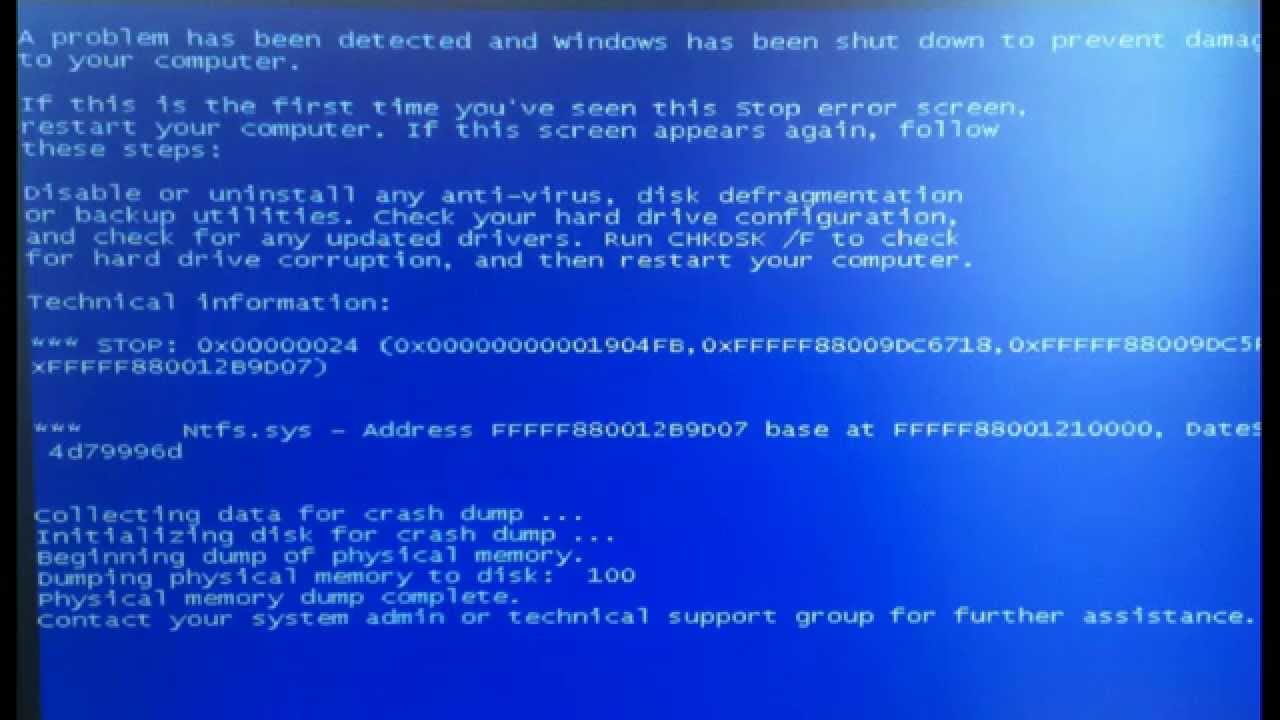
NTFS_FILE_SYSTEM atau FAT_FILE_SYSTEM (0X00000024)
NTFS_FILE_SYSTEM atau FAT_FILE_SYSTEM (0X00000023)


Berdasar ciri-ciri peringatan yang muncul, kemungkinan besar masalah pada kasus ini di sebabkan oleh gangguan pada partisi harddisk atau ada gangguan pada pemasangan harddisk, jika memungkinkan periksa pemasangan kabel SATA harddisk anda.

Muncul peringatan " UNEXPECTED_KERNEL_MODE_TRAP (0X0000007F) "


Peringatan ini bisa disebabkan oleh RAM yang kotor, terlalu panas pada komponen tertentu, Hardware yang sudah berumur lama.

Muncul peringatan " VIDEO_DRIVER_INIT_FAILURE "


Peringatan ini muncul akibat gangguan atau kesalahan instalasi Driver VGA ataupun kesalahan driver lainnya.

Munculnya peringatan
" PAGE_FAULT_IN_NONPAGED_AREA "


Peringatan ini kemungkinan karena adanya kesalahan pada hardware terutama pada RAM, Harddisk, VGA, dan mainboard telah terjadi kerusakan.


Beberapa tips cara mengatasi bluescreen pada laptop:


Selalu Menjaga Kesehatan Harddisk 

Menjaga kesehatan harddisk antara lain dengan melakukan defragment harddisk, jika anda memakai windows 7, bisa melalui start > all programs > accesories > system tools > DISK DEFRAGMENTER dan juga lakukan DISK CLEANUP untuk membersihkan file yang tidak terpakai oleh sistem. Anda juga bisa menggunakan software tuneUP utilities untuk tips ini.

Membuang File Yang Sudah Tidak Terpakai Atau Rusak

Membuang file-file yang sudah tidak terpakai atau rusak (sampah-sampah) yang tersimpan di harddisk. Silakan empty recycle bin untuk mengosongkan folder ini (klik kanan pada recycle bin > empty recycle bin).

Uninstal Program/Software Yang Tidak Penting

Uninstal program/software yang tidak penting, dan sebaiknya jangan menggunakan program/software dengan fungsi sama, pilih salah satu saja. Jika anda ingin update program terbaru, maka uninstal secara full/total dan hapus semua file/folder yang masih tersisa di system (C) yang berhubungan dengan program tersebut.

Bongkar komputer atau laptop

Jika memungkinkan silakan bongkar komputer atau laptop, dan silakan lepas/bersihkan slot RAM dari debu atau juga bersihkan bagian kaki-kaki emas dengan menggunakan penghapus pensil (gosok secara searah), termasuk juga mainboard, VGA, dan harddisk.

Menggunakan Software ANTI CRASH

Anda bisa menggunakan software ANTI CRASH, karena ini sangat berguna dan membantu sekali dalam menanggulangi bluescreen, jika terjadi crash program ini akan memberi tahu tentang masalah yang muncul.


Download


Gunakan serial number :
Name : bebas
s/n : 9203875154021

Name : danyrolux
s/n : 9203875154021

Name : ARTeam
s/n : 9203875154021

Buatlah Sistem Restore Point

Buatlah sistem restore point, (cari di accessories > system tools > system restore) untuk proses restore. Restore point akan mengembalikan sistem windows ke point yang telah kita pilih (kembali ke awal) sesuai waktu yang dipilih tadi. Langkah instal ulang windows mungkin menjadi pilihan yang paling tepat agar system bisa kembali bersih dan fresh.

Jika memang instal ulang tidak berhasil dan tetap muncul layar biru (bluescreen) mungkin bukan hanya OS saja yang bermasalah tetapi ada kerusakan pada hardware. Sekian tips cara mengatasi analisa penyebab bluescreen pada komputer.

Cara Mendapatkan Ninja Grade S di Ninja Heroes dengan Mudah

Sudahkah sobat memainkan game Ninja Heroes yang mirip dengan Pockie Ninja di Facebook ini. Pastinya sangat seru memainkan game ini terutama bagi sobat yang menyukai berbagai tokoh anime dari Jepang. Game yang tokohnya dari Naruto ini banyak yang membuat game ini menjadi menarik.


Karena dalam permainannya kita harus menjadi paling kuat untuk menjadi pemenang, mulai dari enchance gear, leveling ninja, memiliki Ninja Grade tinggi seperti A, S bahkan SS, dan Gear Grade A hingga S. 

Trik Mendapatkan Ninja A/S Di NINJA HEROES

Karena jika grade ninja semakin tinggi maka combat pointnya juga akan semakin tinggi, jadi presentasi kemenangan bertambah. Apalagi Ninja Grade S SS di Ninja Heroes adalah ninja favorite seperti Kakashi, Orochimaru, Sasori, Itachi, dan masih banyak lagi. 

Lebih menariknya ninja ninja kelas tinggi tersebut bisa didapatkan secara GRATIS! Hanya saja memerlukan cakra yang banyak untuk mendapatkan ninja grade tinggi dengan cepat. Namun tidak apa karena misi bisa diselesaikan di hari berikutnya jika harini cakra kita sudah habis.

Cara Mendapatkan Ninja S di Ninja Heroes dengan Mudah


Cara Mendapatkan Ninja Grade S Melalui Ninja Exchange

  1. Kumpulkan kartu summoner ninja yang sobat inginkan dengan mencarinya di peta, setiap melawan ninja yang sonbat inginkan hanya bisa dilakukan 3 kali sehari.
  2. Gunakan auto agar lebih cepat mendapatkan kartu summoner ninja. Pada cara ini dibutuhkan kesabaran. Karena hanya bisa dilakukan 3 kali sehari untuk setiap ninja yang kamu lawan.
  3. Jika sudah terkumpul, tukarkan kartu summoner sobat di menu exchange di atas bergambar kakashi. Lalu tukarkan dengan ninja yang sobat incar.
Screenshot :


Cara Mendapatkan Ninja Grade S Melalui Capture Ninja

Cara ini merupakan cara yang membutuhkan kehokian yang tinggi karena ninja yang bisa didapatkan bergrade D hingga S, untuk detailnya
  • Basic Capture: Get D-C Ninja (Gratis 5x/hari) 
  • Advanced Capture: Get C-S Ninja (Gratis 1x/hari) 
  • Special Capture: Get 10 C-S At leats will get 1 A-S Ninja (Gold 2980) (Rekomended)
Namun yang masih membingungkan dalam basic capture, sering mendapatkan ninja B dari capture tersebut.

Screenshot:


Cara Mendapatkan Ninja Grade A Melalui Daily Reward

Cara ini merupakan cara termudah mendapatkan ninja grade A, karena hanya dengan login sobat bisa mendapatkan ninja grade A.

Screenshot:


Cara Mendapatkan Ninja Grade A Melalui Top Up

Top Up hari ini dan dapatkan banyak hadiah seperti ninja grade A Cursed Sasuke

Screenshot:


Cara Mendapatkan Ninja Grade S Melalui Shadow Ninja Hall

Cara ini bisa dilakukan bila level sobat tinggi, semakin tinggi level sobat maka kesempatan mendapatkan Ninja Grade S semakin besar. Ninja favorit yang ada disini diantaranya: Orochimaru, Sasori, Itachi. Lawan 5x menang hingga 100%

Screenshot:


Oke, sekian dari saya semoga dapat membantu sobat untuk mendapatkan ninja grade tertinggi sesuai dengan ninja favorit sobat. Selamat mencoba.